امنح نفسك ٣٠ دقيقة على الأقل قبل الموعد الذي تخطط للبدء فيه. معظم الخطوات سريعة، لكن الخطوة ٧ تتضمن تنزيل تطبيق، وهذا ليس أمراً يستحق التسرع فيه.
قبل أن تبدأ
خمسة أمور رتّبها أولاً.
تحتاج إلى | |
|---|---|
حاسوب محمول أو مكتبي | الهواتف غير مدعومة |
كاميرا وميكروفون يعملان | كلاهما. اختبرهما في مكالمة فيديو أولاً |
Chrome | موصى به، وهو ما تصفه الخطوات أدناه |
اتصال مستقر | ضعف الاتصال ليس سبباً لإعادة الامتحان مجاناً |
غرفة هادئة، وحدك | طوال الساعة الكاملة، مع تشغيل الكاميرا |
حواسيب الشركات غالباً ما تحجب التنزيلات والوصول إلى الكاميرا، ولن تتمكن من تغيير ذلك بنفسك في يوم الامتحان. جرّب الخطوات أدناه الآن، بينما لا يزال هناك وقت لاستعارة حاسوب آخر.
الخطوات الثماني
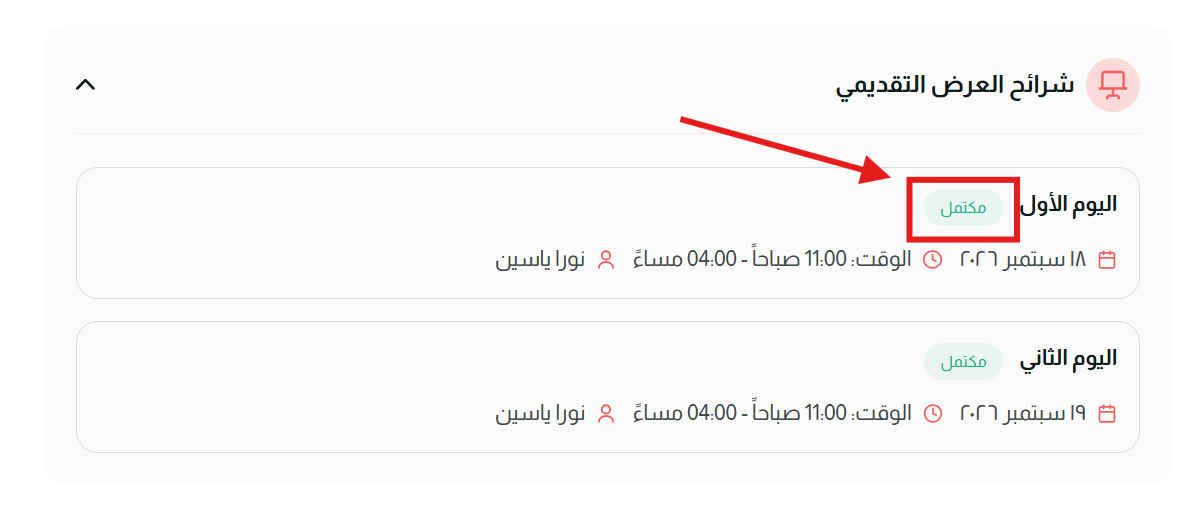
الخطوة ١ — تحقق من أن الجلسات قد عُلِّمت كمكتملة
الخطوة ٢ — أنجز الاستبيان
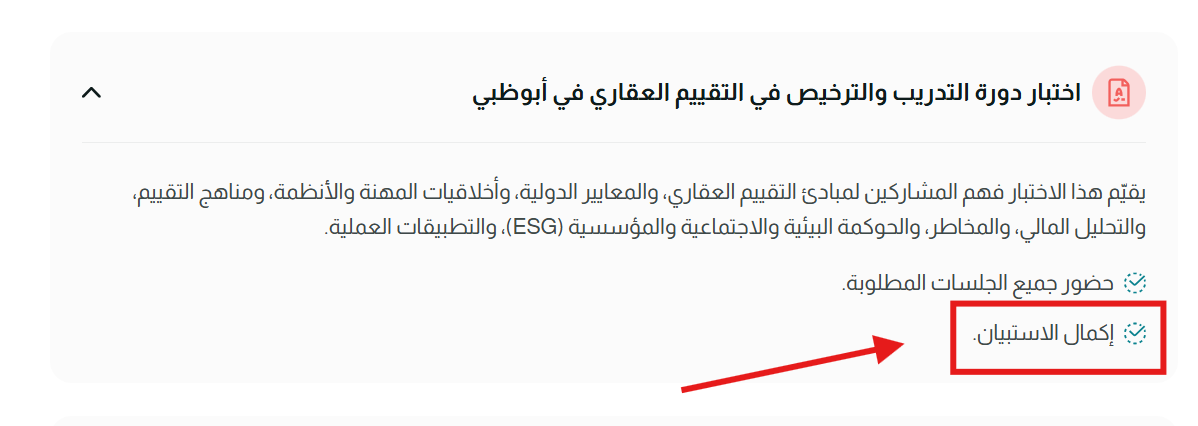
"بدء الامتحان" لن ينقلك إلى أي مكان مفيد حتى تُنجز الاستبيان. لا يستغرق سوى لحظة.
الخطوة ٣ — وافق على سياسة الخصوصية
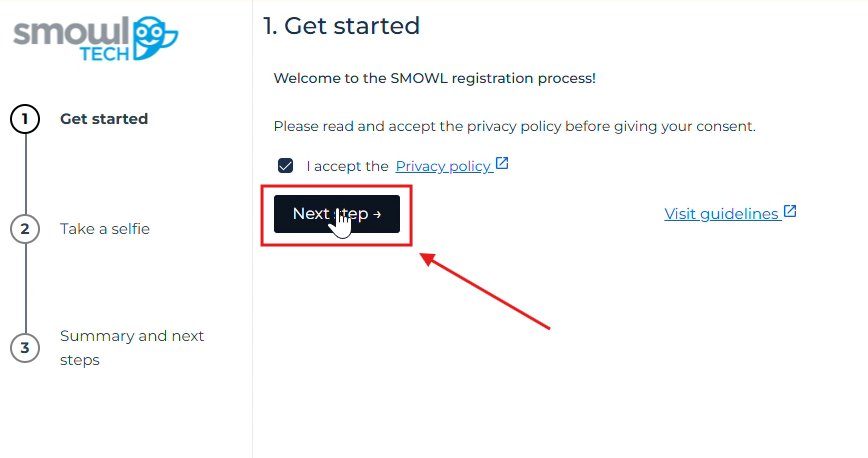
الخطوة ٤ — التقط صورتك الشخصية
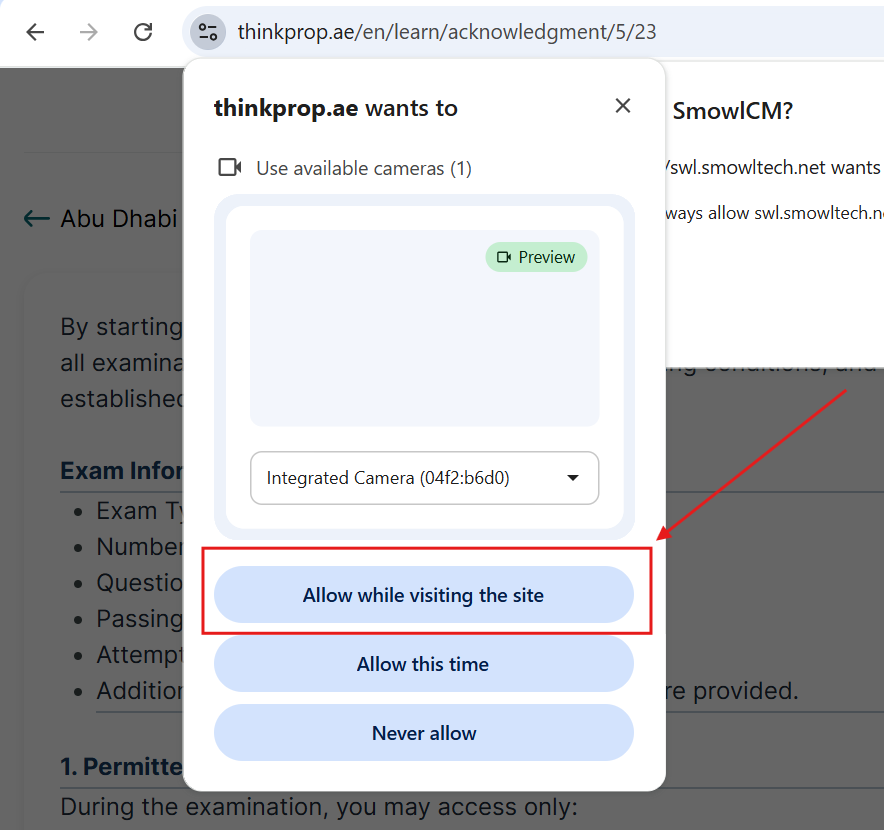
سيطلب Chrome استخدام الكاميرا. اضغط السماح.
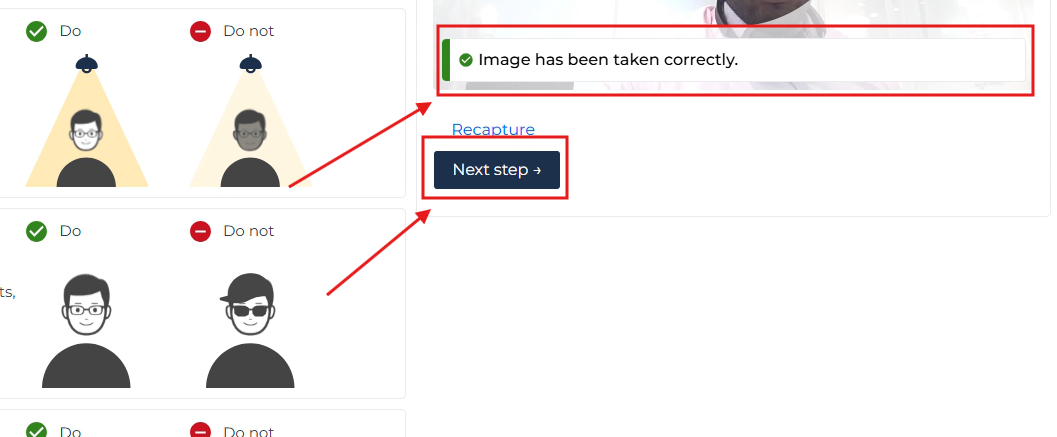
حاذِ وجهك داخل الإطار المميّز، ثم اضغط التقاط.
واجه الكاميرا مباشرة. أبقِ الإضاءة أمامك. إذا جاءت الصورة داكنة أو غير واضحة، فالسبب عادةً الإضاءة خلفك وليس الكاميرا.
يحفظ Chrome إجابتك، لذا ستبقى الكاميرا مغلقة. اضغط على القفل في شريط العنوان، واضبط الكاميرا على "السماح"، ثم أعد تحميل الصفحة.
الخطوة ٥ — أنهِ عملية التحقق
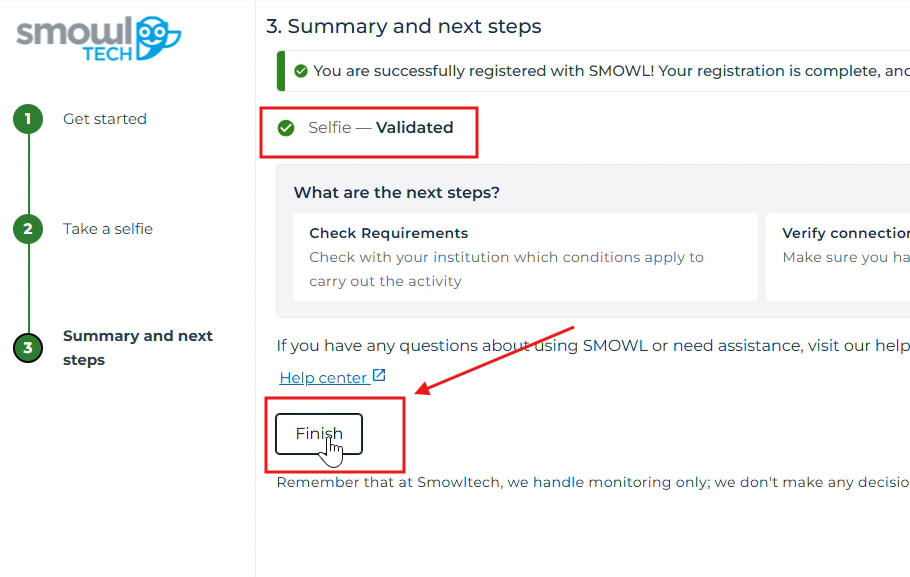
الخطوة ٦ — افتح جلسة الامتحان
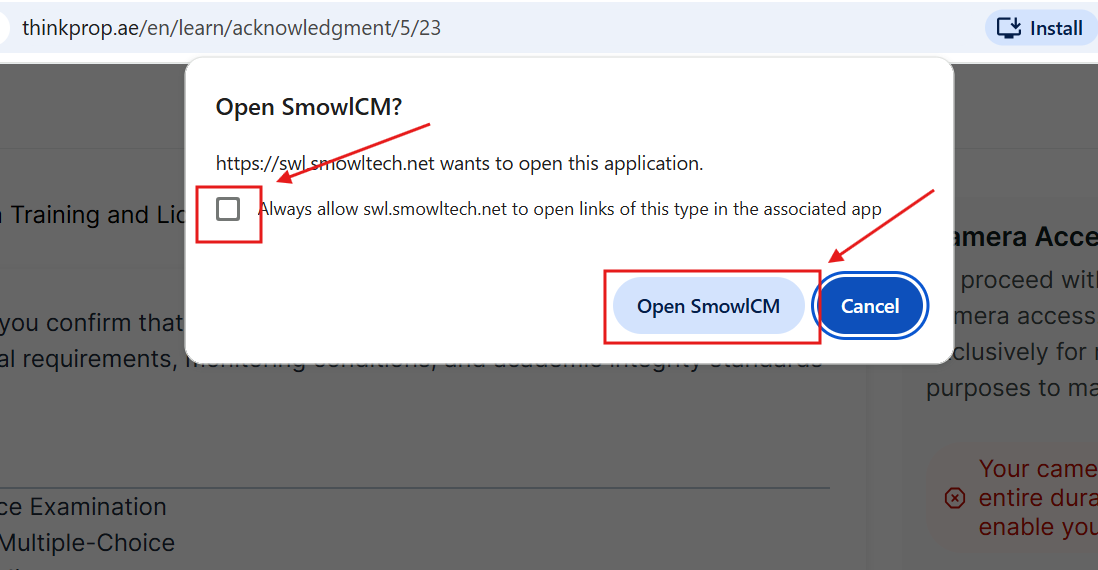
ستصل إلى صفحة تعرض Open URL SMOWL. اضغط عليها.
ثم تحقق من أن الكاميرا والميكروفون كليهما يعملان. إذا كان أحدهما مغلقاً، شغّله بالضغط على الجزء المميّز داخل شريط العنوان:
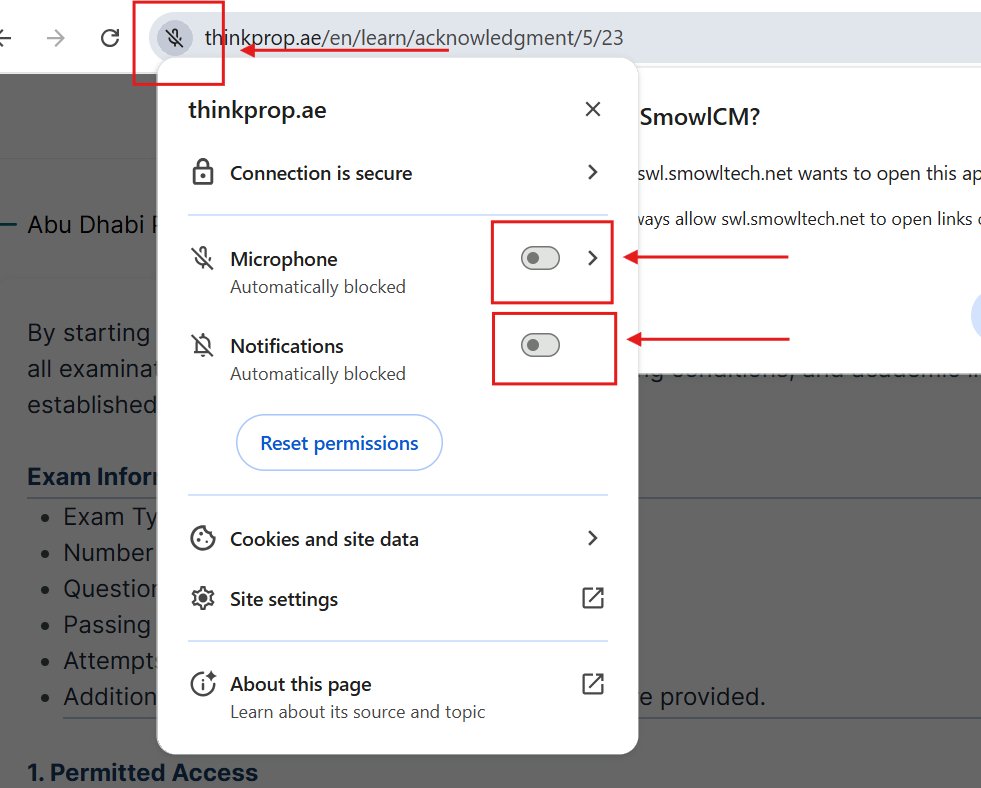
الكاميرا والميكروفون مطلوبان معاً.
الخطوة ٧ — نزّل تطبيق المراقبة
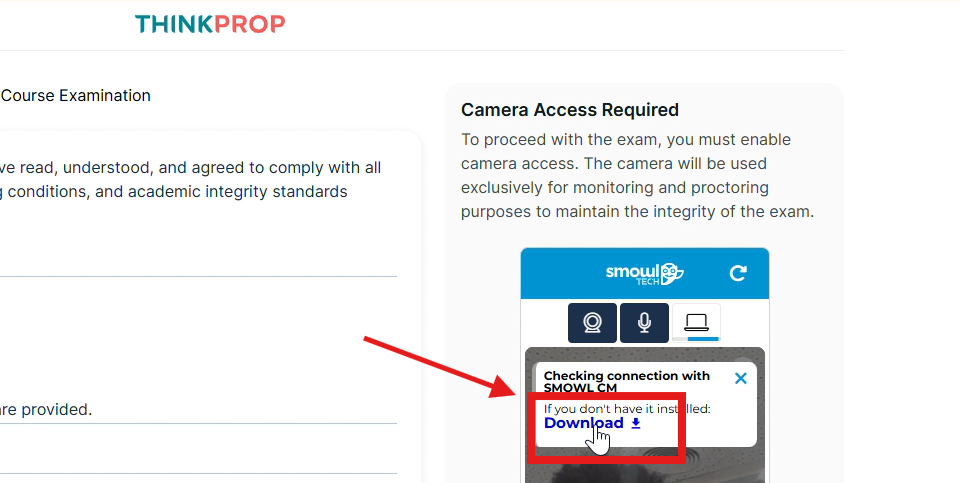
اضغط على أيقونة التنزيل للحصول على تطبيق المراقبة SMOWL. ثم افتح الملف الذي نزّلته لتشغيله.
التنزيل وحده لا يكفي. يجب أن يكون التطبيق قيد التشغيل قبل أن تتمكن من المتابعة.
إذا بدا أن شيئاً لم يحدث، تحقق من مجلد التنزيلات. على حاسوب العمل قد يكون التنزيل محجوباً تماماً، ولهذا يستحق الأمر التجربة قبل أيام.
الخطوة ٨ — ابدأ امتحانك
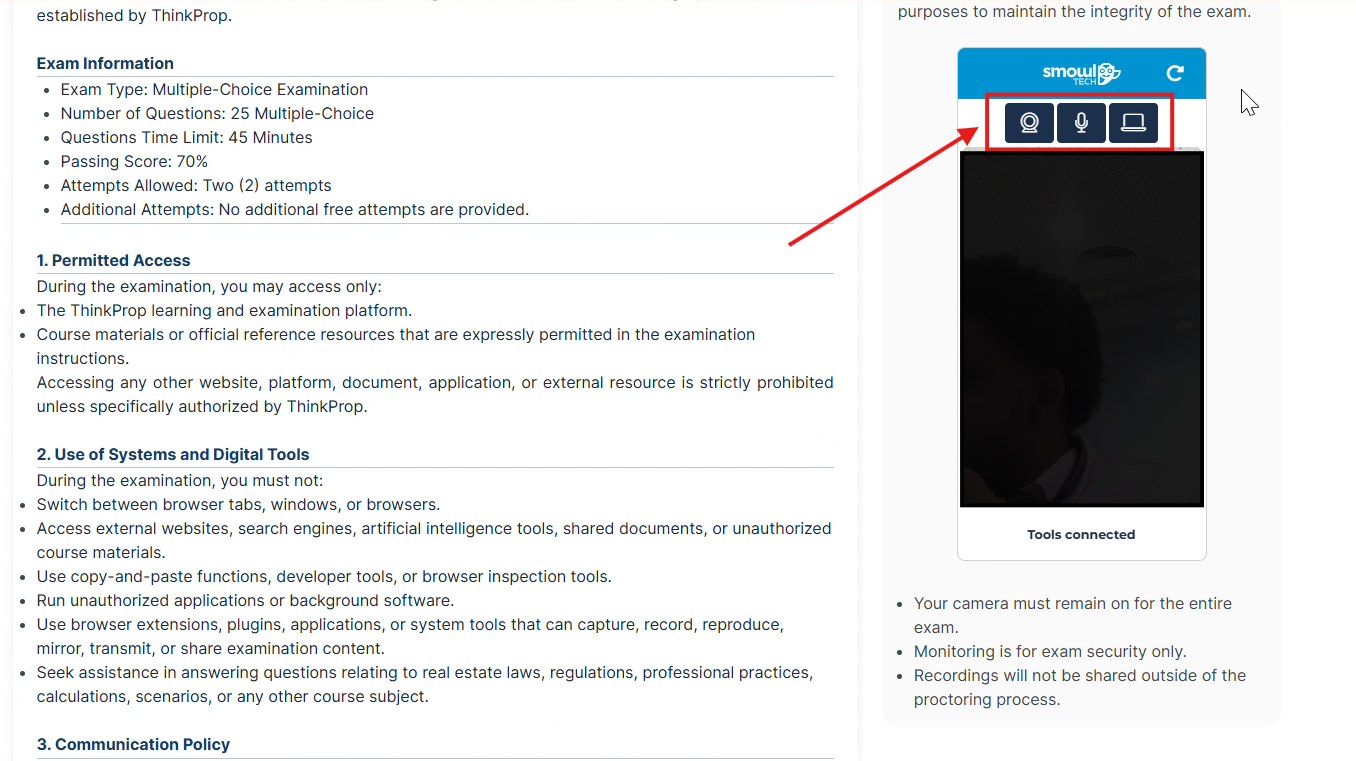
عندما يظهر الصوت والفيديو وتطبيق المراقبة جميعها نشطة، وافق على الإقرار واضغط المتابعة إلى الامتحان.
أثناء امتحانك
يعمل SMOWL في الخلفية. لا يلزمك فعل أي شيء تجاهه ولن يقاطعك. ابقَ ضمن مجال رؤية الكاميرا، وسلّم إجابتك عند الانتهاء.
ما يُرصد عادةً | ما تفعله بدلاً من ذلك |
|---|---|
الخروج من مجال الرؤية | ابقَ أمام الكاميرا طوال الساعة |
ظهور شخص خلفك | اجلس في مكان خاص، وأخبر أهل المنزل بالوقت |
الكاميرا مغطاة أو مغلقة | تأكد من خلو العدسة من أي غطاء. أغطية الخصوصية يسهل نسيانها |
وجه يصعب رؤيته | ضع الإضاءة أمامك، لا خلفك |
التنقل بين علامات التبويب | افتح كل ما تحتاجه قبل أن تبدأ |
شاشة ثانية أو مشاركة الشاشة | افصل الشاشة الثانية. أغلق برامج الوصول عن بُعد |
إذا تعثّرت
إذا لم تتمكن من المتابعة، اعمل بهذه القائمة بالترتيب. شراؤك لا يتأثر.
- هل اكتملت كلتا الجلستين؟ الخطوة ١. لن ينجح أي شيء بعدها حتى تكتملا.
- هل أنهيت الاستبيان؟ الخطوة ٢ تتطلب إنجاز الاستبيان أولاً.
- هل الكاميرا مسموح بها؟ القفل في شريط العنوان، واضبط الكاميرا على "السماح"، ثم أعد التحميل.
- هل الميكروفون يعمل؟ كلاهما مطلوب، والميكروفون هو ما ينساه الناس.
- هل يستخدم الكاميرا شيء آخر؟ أغلق كل تطبيقات مكالمات الفيديو وأعد التحميل.
- هل تطبيق المراقبة قيد التشغيل فعلاً؟ تنزيله ليس كفتحه.
- جرّب Chrome، إن لم تكن تستخدمه أصلاً.
خصوصيتك
يعمل SMOWL أثناء امتحانك فقط. وهو لا يراقبك أثناء استخدامك بقية المنصة.
هل كانت هذه المقالة مفيدة؟
هذا رائع!
شكرًا لك على ملاحظاتك
نعتذر أننا لم نتمكن من إفادتك
شكرًا لك على ملاحظاتك
تم إرسال الملاحظات
نحن نقدر جهودك وسنحاول تحسين المقالة